
よくあるご質問
ご用件を伺わせてください。気になるキーワードで検索するか、下のカテゴリーからお選びください。 解決しない場合は、ページ下部のお客様相談窓口までお気軽にご連絡ください。
次の順にご確認ください。
- 接続機器がスリープ状態になっていないかご確認ください。
- ケーブルを一度抜き差しし、しっかりと奥まで差し込まれているかご確認ください。
- 給電不足の可能性もあるため、付属の電源アダプターを使用してコンセントからモニターへ直接給電することをお勧めします。
- 他のデバイスに接続し、モニター側・機器側のどちらに原因があるかをご確認ください。
上記を試していただいても状況が変わらない場合は、お使いのデバイスとの互換性を確認いたしますので、Miuniu お客様相談窓口までご連絡ください。
こちらは故障ではございません。グレースケールモード(読書モード)が誤って有効になっている可能性がございます。以下の手順で改善するかご確認ください。
- ショートカット操作:一部のモデル(例:M13シリーズ)では、電源ボタンを2回素早く押すことでモードが切り替わります。一度お試しください。
- OSDメニューからのリセット:モニター本体のOSDメニューを開き、「リセット(初期化)」→「工場リセット」を実行することで、標準のカラー設定に戻ります。
上記を試していただいても状況が変わらない場合は、Miuniu お客様相談窓口までご連絡ください。
電力供給不足によって発生している可能性が高い症状です。一部のパソコンでは、USBポートからの給電が不安定になる場合がございます。
パソコン本体に付属の純正電源アダプターを接続した状態でご使用いただくか、モニターに付属しているPDアダプターを使用して、コンセントからモニターへ直接給電を行ってください。
接続機器の解像度やリフレッシュレートが、モニターの推奨仕様と一致していない可能性がございます。以下の手順をお試しください。
- 設定の確認:接続しているPCやゲーム機の「ディスプレイ設定」を開き、解像度とリフレッシュレートがモニターの仕様(推奨値)に合っているかご確認ください。
- デフォルト設定への変更:モニターの仕様に合う選択肢がない場合は、一度接続機器側の解像度を「デフォルト(初期設定)」に下げて、正常に映るかお試しください。
- ケーブルの確認:映像ケーブルの接触不良や、規格に合わないケーブルの使用も原因となります。付属の純正ケーブルへの交換もあわせてお試しください。
設定モードやHDR機能の影響により、輝度調整が制限されている可能性がございます。以下の2点をご確認ください。
- ピクチャーモード(画像モード)の確認:OSDメニュー内の「明るさ/コントラスト」→「モード」が「標準」以外になっている場合、設定が固定され調整できないことがあります。まずはOSDメニューから「リセット(初期化)」を行い、標準状態に戻してお試しください。
- HDR設定の確認:WindowsやMac側の設定、およびモニター側の設定で「HDR」が「オン」になっていると、輝度は自動制御され手動調整ができなくなります。PCの設定画面でHDRを「オフ」にするか、モニターのOSDメニューでHDRを「オフ」に切り替えてから再度お試しください。
上記を試していただいても状況が変わらない場合は、Miuniu お客様相談窓口までご連絡ください。
音声が出ない場合は、以下の設定を順にご確認ください。
- モニター本体の設定:モニターのOSDメニューを開き、「オーディオ設定」→「マナーモード(ミュート)」がオンになっていないか、または音量が「0」になっていないかご確認ください。
- 接続機器(PC等)の出力設定:ご使用のPCやゲーム機のサウンド設定を確認し、「音声出力先」が接続した外部モニター(製品名等)に正しく設定されているかご確認ください。
上記を確認しても改善しない場合は、一度ケーブルを抜き差しするか、別のケーブル(HDMI等)でお試しください。
- iPhone 15 以降(USB-Cモデル):付属のType-Cケーブルで直接接続可能です。
- iPhone 14 以前(Lightningモデル):Apple純正の「Lightning - Digital AVアダプター」が別途必要です。
はい、可能です。付属のType-Cケーブル一本でSwitchと接続できます。
ただしSwitch本体の電力だけでは不足するため、必ずモニター側に付属の電源アダプターを接続して給電してください。
本製品にはTVチューナーが内蔵されていないため、モニター単体でテレビを視聴することはできません(アンテナ端子やB-CASカードスロットも備わっておりません)。
モニターでテレビ放送をご覧いただくには、別途以下の機器をHDMI等で接続していただく必要がございます。
- 外付けTVチューナー
- TVチューナー内蔵ブルーレイレコーダー
- TVチューナー内蔵PC など
ご注意:各メーカーのTVチューナーやレコーダーとの接続における固有の動作確認や設定方法については、誠に恐れ入りますが弊社サポートの対象外とさせていただきます。各機器のメーカーへお問い合わせください。
今後、MiuniuよりTVスティックとセットで快適にご使用いただける新製品をリリース予定です。ぜひご期待ください。
- 接続方法をご確認ください。HDMIケーブルは映像信号のみを伝送します。タッチ機能を有効にするには、HDMIケーブルに加えて、付属の「USB-A to USB-C ケーブル」でPCとモニターを接続する必要がございます。
- 電力供給の状態をご確認ください。電力供給が不足していると、タッチ操作が反応しなかったり、挙動が不安定になったりする場合がございます。安定した動作のために、メインデバイスとモニターをそれぞれ個別の電源に接続するか、付属のPDアダプターや65W以上の高出力アダプターを使用してモニターへ直接給電することをお勧めいたします。
- 他のデバイスでもお試しください。特定のデバイスでのみ不具合が発生する場合、デバイス側の出力制限や互換性が原因の可能性がございます。
上記をすべてお試しいただいても改善しない場合は、お手数ですがご購入時の注文番号(または購入証明)を添えて、Miuniu お客様相談窓口まで詳細をご連絡ください。
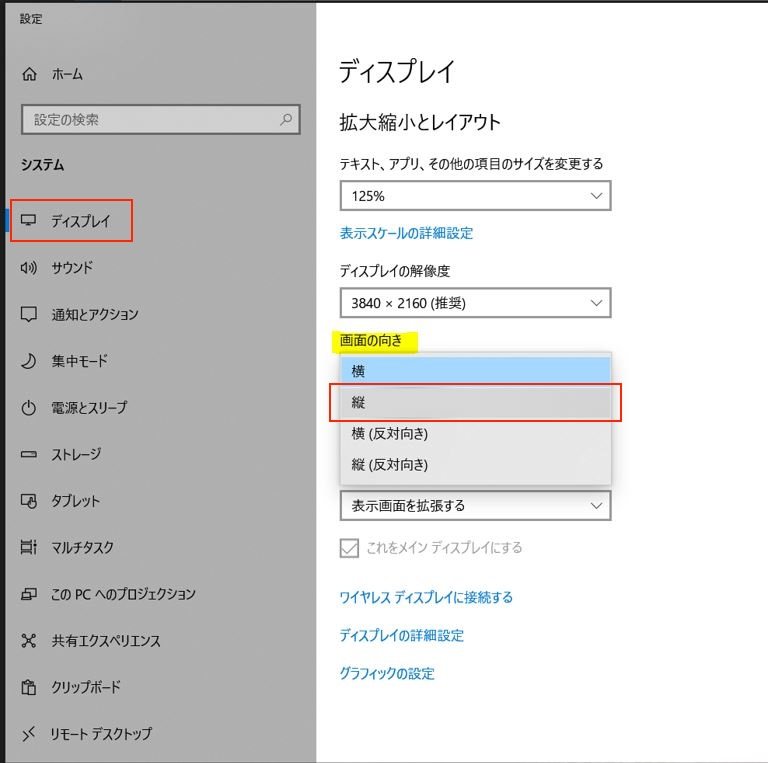
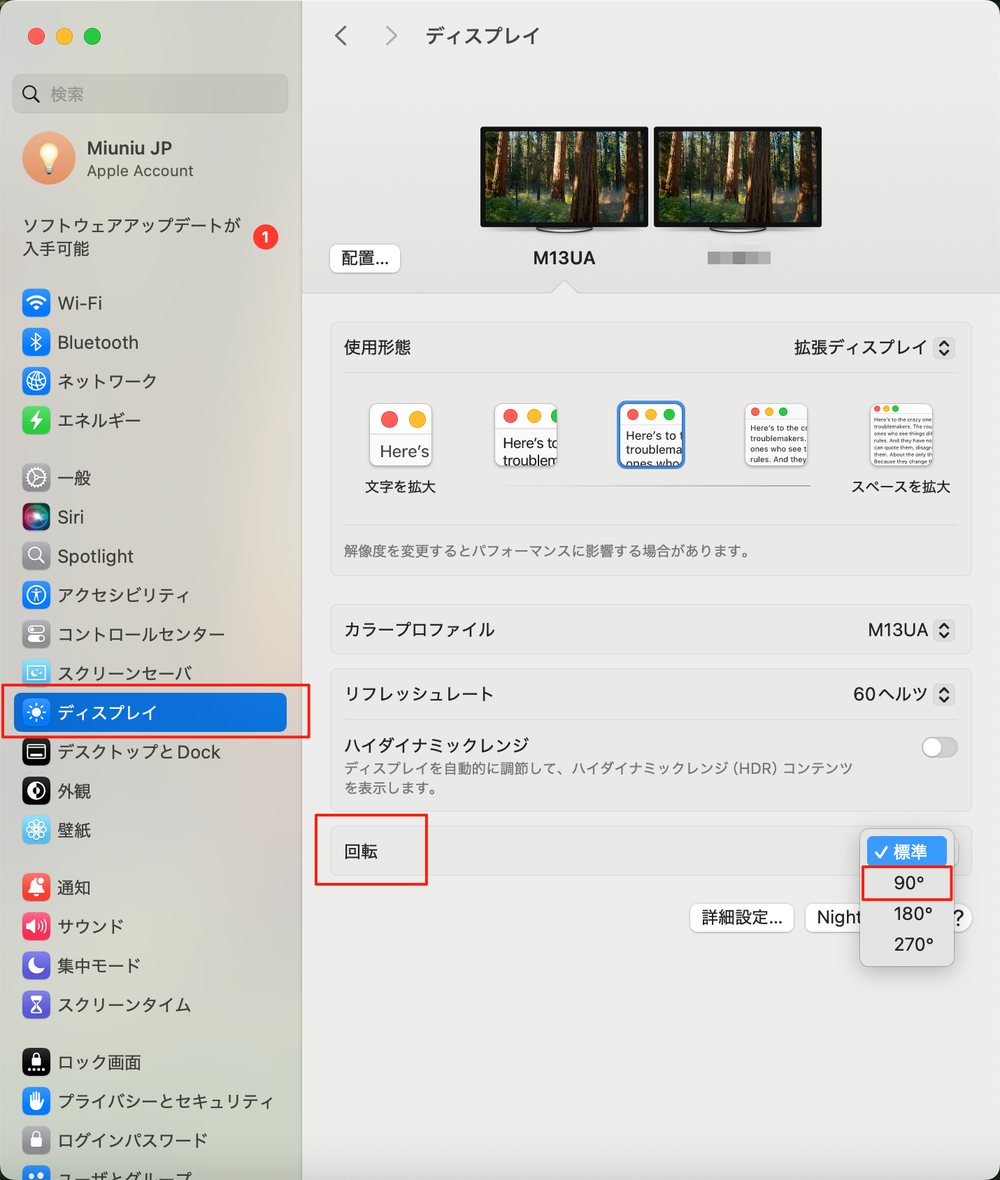
はい、可能です。ただし、製品によって設置方法が異なります。本製品には画面の向きを自動で検知するセンサーは搭載されておりませんので、縦置きで使用される際は接続先のPC側で画面の回転設定を行ってください。
物理的な設置方法
- 縦置き対応モデル(M13UA、M13UT など):付属のスタンドでそのまま縦置きしてご使用いただけます。
- その他のモデル:市販のモニターアーム等に装着してご使用ください。
縦置きの際、製品の構造上(VESA穴の位置など)、スタンドの中心から多少ずれる場合がございますが、あらかじめご了承ください。
パソコン側の設定方法
ディスプレイの設定画面から、画面の向きを「縦」または「270度(/90度)」に変更してください。
液晶モニターの画面を清掃する際は、「液晶専用クリーナー(ノンアルコールタイプ)」と「マイクロファイバークロス」の使用を推奨いたします。
アルコール・洗剤の使用禁止:アルコールや家庭用洗剤などは、画面のコーティングを傷め、剥がれやシミの原因となる恐れがあるため、絶対に使用しないでください。
ティッシュの使用禁止:ティッシュペーパーは繊維が硬いため、画面表面を傷つける恐れがあります。必ず柔らかいクロスやマイクロファイバークロスをお使いください。
本製品は24時間の連続使用を前提とした設計ではございません。長時間の連続使用は、パネルや内部部品の寿命を縮め、故障の原因となる恐れがあります。製品を長くご愛用いただくために、以下の点にご注意ください。
- 使用時間の目安:連続使用は10時間程度に留め、その後は電源をオフにするかスタンバイ状態にし、最低でも1時間程度のクールダウン(休止状態)を設けることを強く推奨いたします。
- 長期不在時の対応:長期間ご使用にならない場合は、安全のため電源ケーブルをコンセントから抜いてください。
- 目の健康への配慮:暗い部屋での視聴や長時間の連続使用は、視力低下や疲れ目の原因となります。1時間ごとに5〜10分程度の休憩を取り、適切な明るさの環境でご使用ください。
Miuniu製品には、ご購入日から36ヶ月(3年保証)の安心保証が付いております。
保証内容
- 保証期間内:初期不良や、正常な使用状態で発生した製造上の不具合に限り、往復配送料および修理料金を無料にて対応させていただきます(初期不良の場合等、商品交換とさせていただく場合もございます)。
- 保証期間経過後:有償修理対応となり、事前に概算の修理見積りを提示いたします。配送料については片道分を弊社にて負担いたします。
- 弊社の修理はすべて預かり修理となります。出張修理は行っておりません。
保証対象外となる例:「モニターを転倒させた、何かをぶつけて画面が割れてしまった」等のお客様事由による破損、地震等の天災による故障、お客様自身による分解は、保証範囲に含まれませんのでご了承ください。
お手続きの流れ
初期不良や故障の際は、Miuniu お客様相談窓口へ製品型番・シリアルナンバー・不具合の症状・ご購入日(注文番号または購入証明)を添えてご連絡ください。アフターサービスチームが迅速に対応いたします。
お客様のご使用中に発生した破損(落下、転倒、衝撃など)につきましては、保証期間の内外を問わず「有償修理」となります。修理(液晶パネル交換)をご希望の場合は、以下よりお問い合わせください。
届いた時点で画面が割れていた場合
製品到着時に破損を確認された場合は、配送事故の可能性がございます。お手数ですが、到着から7日以内に以下の手順でお手続きをお願いいたします。
- Miuniuへのご連絡:まずはお客様相談窓口まで、ご購入日・注文番号・破損箇所の写真を添えてご連絡ください。
- 配送会社への連絡:配送伝票(送り状)に記載された担当営業所へ直接ご連絡ください。
- 事故判定の依頼:その際、送り状の「お問い合わせ番号」を伝え、「届いた製品が破損しているため、運送事故の判定をお願いしたい」旨をお申し出ください。
- 外箱の保管:事故判定には外箱の状態確認が必須となります。外箱や梱包材は破棄せず、そのままの状態で保管してください。
ご注意:到着から8日以上経過した場合や、外箱を破棄された場合は、配送事故として受理されない可能性がございますのでご注意ください。
はい、個人・法人問わず、大口注文(まとめ買い)を承っております。お見積りや在庫状況の確認が必要な場合は、以下のテンプレートをコピーのうえ、お問い合わせフォームよりご連絡ください。
1. お問い合わせの種類:(a) お見積り希望 (b) 在庫確認 (c) その他
2. ご希望の商品名(型番):
3. ご希望の数量:
4. ご希望の納期:
5. 法人名・団体名:
6. ご担当者様お名前:
7. お届け先ご住所:
8. その他ご要望:
ご注文の流れ
お支払い方法について
- クレジットカード
- 銀行振込
- 請求書払い(※発行手数料がかかります)
その他のお支払い方法をご希望の場合は、お問い合わせ時にご相談ください。配送条件は配送についてのページをご参照ください。
インボイス制度への対応
弊社は適格請求書発行事業者です。インボイスの発行も承っております。
該当する質問が見つかりませんでした。
別のキーワードをお試しいただくか、下記のお客様相談窓口までお気軽にお問い合わせください。
お探しの答えが見つかりませんか?
Miuniu お客様相談窓口が、製品の不具合・修理・使い方のご相談を承ります。
お問い合わせフォーム
見積り・法人窓口も
こちらから
- お使いの設備情報(PCブランド・型番など)
- 製品情報(型番・シリアルナンバー)
- 症状の詳細(映らない、など)
- ご購入日・注文番号(または購入証明)
※お電話の際は、お近くに製品をご用意のうえご連絡ください。